初学者和感到迷茫的人进!

Photoshop逆转不透明度

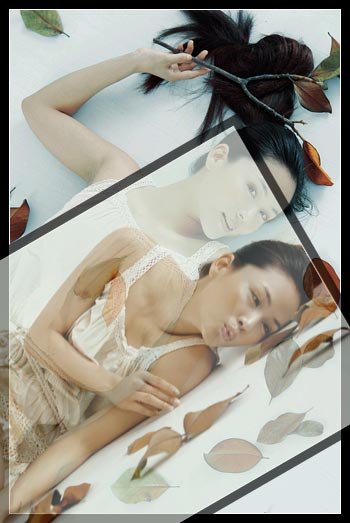
如下图,我们要做的就是上面半透明的一层(大且复杂的一个水印)去掉,还原底图的原貌。(注:下面图层的运算实际上是RGB值的运算)
  这好比我们从一个地方走到另外一个地方,需要返回,最安全可^-^的方法就是沿原路走回去。先看看我们是怎么走过来的!不透明度混合原理:覆盖图层以X%的不透明度和底图混合,得到的混合图等于覆盖图层乘以X%再加上底图乘以(1-X%)。
  如何走回去就不言自明:底图等于混合图减去覆盖层乘x%之后再除以(1-X%),但是我们只能找到覆盖层的原图,并且不知道它是以多大的不透明度混合的怎么办?不要紧,我们后面会把不透明度找出来。
 

附件

  • 20050123170431188.jpg
    20050123170431188.jpg
    32.1 KB · 查看: 429
  • 20050123170433310.jpg
    20050123170433310.jpg
    39.5 KB · 查看: 418
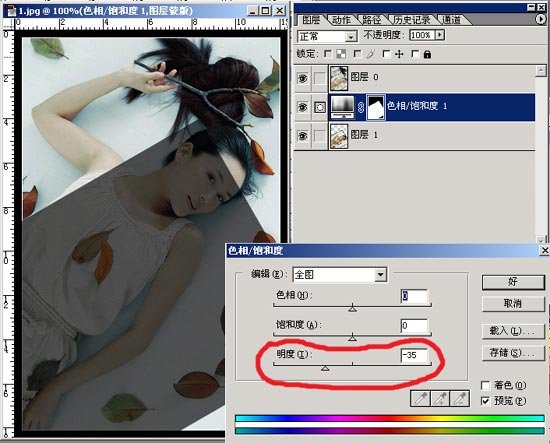
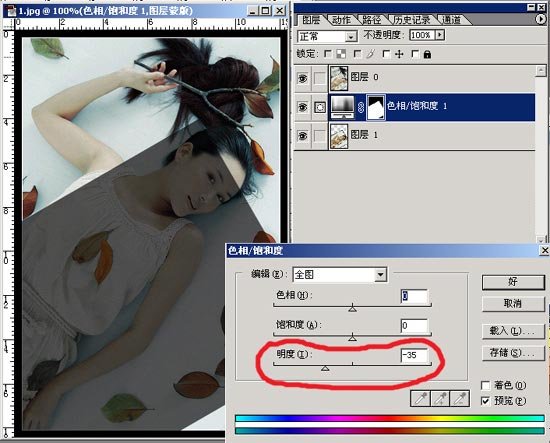
。。好恐怖,少点什么吧!对了,不透明度的影响还没加上去,还得把图层1乘以个X%。至少有两种方法可以做到,色阶的输出色阶或者色相饱和度里面的明度(如果你熟悉颜色理论和这两个调整工具的话,应该知道为什么),把输出色阶右边的滑块慢慢向左移动,水印在慢慢变淡,直到消失,停!就是这里166,这下知道了,原来不透明度x%就是166/255即65%!
 

附件

  • 20050123170437507.jpg
    20050123170437507.jpg
    48.5 KB · 查看: 428
  • 20050123170441830.jpg
    20050123170441830.jpg
    48.5 KB · 查看: 372
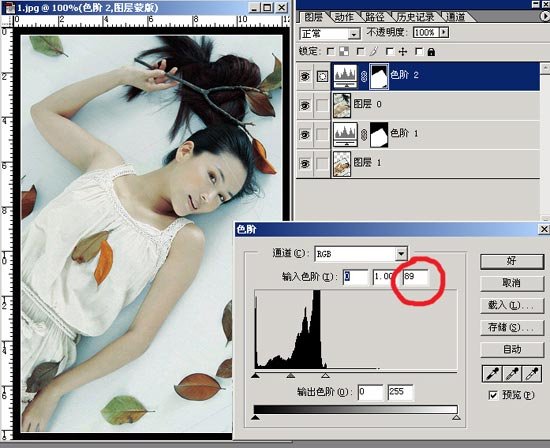
现在好办了!只要把水印部分除以(1-65%)就可以恢复原貌,最上面再加一个色阶调整图层,不过换成输入色阶了,既然我们知道不透明度,右边数值就可以直接输入255*(1-65%)=89。
 

附件

总结一下,我们在这个过程中得到了什么:
  ⒈逆向思维,与我调军色的帖子一样,但是这个更准确!
  ⒉不透明度的混合原理,这个好象很少人提及。
  ⒊图层混合模式的灵活运用。
  ⒋色阶的深度认识(如果你用心思考了的话)
 
Photoshop把照片处理成逼真的素描画

何谓素描,素描是用木炭、铅笔、钢笔等工具,通过线条来画出物象明暗的单色画。
  闲话少说,今天我们就借助PS的强大功能“画”一张人物素描。
  原图
 

附件

。。。
 

附件

。。
 

附件

。。
 

附件

9.建议将图放大便于处理,用减浅工具点出眼球的反光点,头发整体加深
10.处理后的效果如图
 

附件

11. 为了更加逼真,对图象进行纸质效果的处理。
   新建一层,填充白色,如图
 

附件

14.将图层1,透明度设置为10%
 

附件

Photoshop校正偏色照片
自动白平衡
  模仿数码相机中的自动白平衡功能。
  1.打开待编辑的图片。
 

附件

。。
 

附件

。。
 

附件

。。
 

附件

。。
 

附件

让照片中的天空更漂亮

1.打开待编辑的图像
2.添加一个渐变填充图层(菜单“图层>新填充图层>渐变”)并选择水平线性渐变。点击“好”按钮。
3.在图层蒙板被选中的情况下,使用“应用图像”工具应用如下设置:
源:文件名
  图层:背景
  通道:RGB
  反相:不勾选
  混合:正常
  不透明度:100%
4.设置当前图层混合模式为“叠加”。
5.[图像调整前后对比。]
 

附件

。。
 

附件

如何增强烟花照片效果
烟花照片在没有任何修饰情况下一般看起来有些怪异。在这篇教程中,你将学会如何在不丢失细节的情况下,增强烟花的对比度和饱和度,创建出更好的照片。
 

附件

最后一贴了
呵呵
下次有的话再发吧
 

附件

汗,还有一个
 

附件

正在浏览此帖子的用户

后退
顶部